amoCRM · парсер писем · разметка полей по образцу
amoCRM для продажи земельных участков: заявки с генплана
Связь держится на письме, а не на API: КАПЭ отправляет заявку с карты участков на адрес парсера amoCRM — тот самый, что выдаёт мастер «Сделки → Настроить воронку → Автообработка писем». Парсер раскладывает строки «Название: значение» по полям сделки, а тема письма становится её названием: имя покупателя, посёлок, участок. Поля вы размечаете сами по пробному письму, а обратно из amoCRM в КАПЭ не приходит ничего — закрытая там сделка не закроет участок у вас в кабинете.
Как письмо превращается в сделку amoCRM
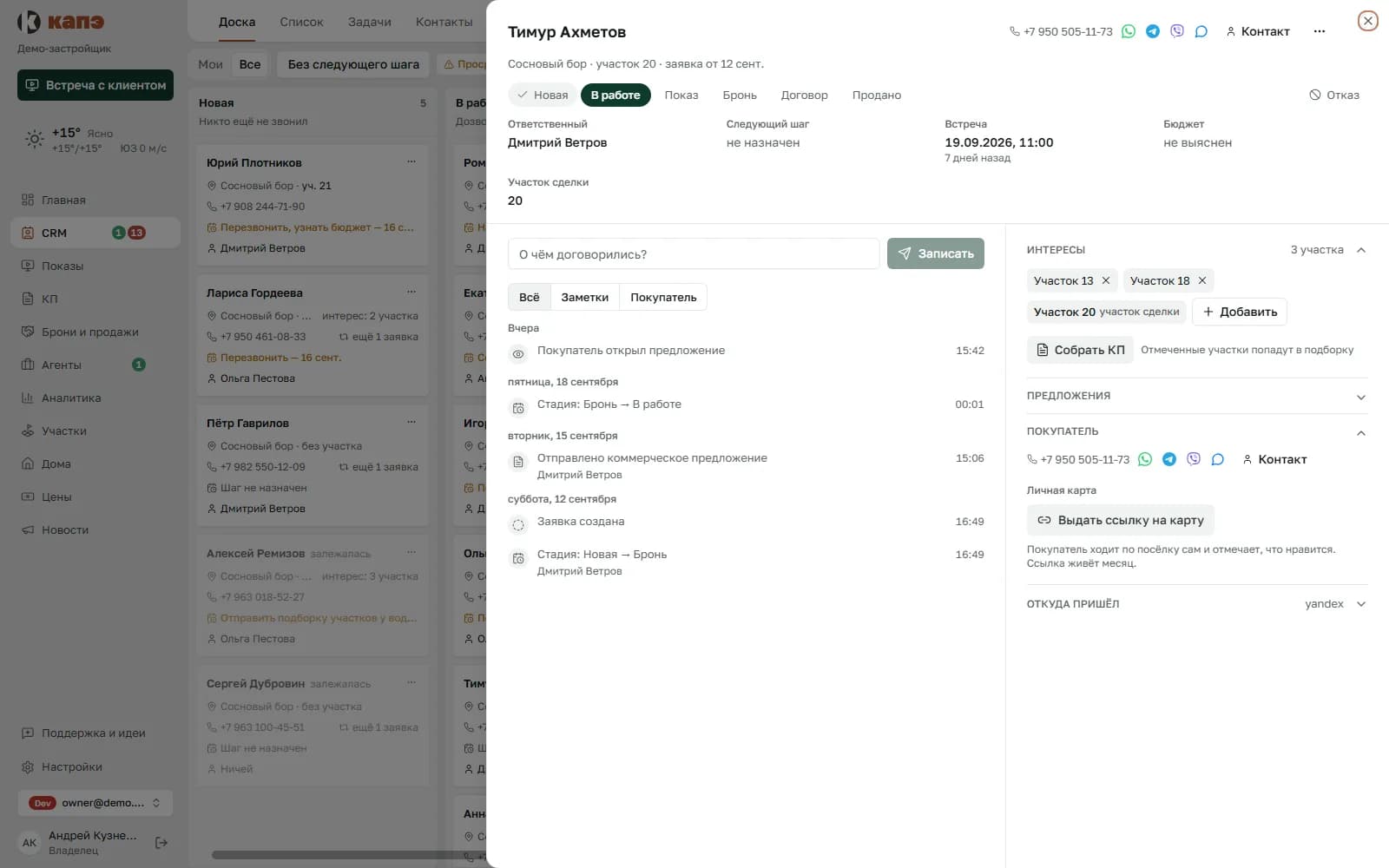
Тема письма становится названием сделки
Имя покупателя, посёлок и участок — вот что попадает в тему письма, потому что это ровно то, по чему сделку узнают в списке amoCRM. Без имени или без участка тема остаётся читаемой, а не превращается в «Заявка —, , участок „. Тело письма — те же строки „Название: значение“, по которым мастер amoCRM раскладывает данные по полям карточки.
Без лишнего в письме
Пустое поле в письме не появляется вовсе: нет контакта или сообщения — нет и строки, а не «Телефон: —». Так пропущенное не путают с забытым при передаче.
Рекламные метки — родными именами
utm_source, utm_medium, utm_campaign, utm_term, utm_content и идентификаторы клика yclid, ysclid, gclid, fbclid идут не переведёнными — так у них есть шанс лечь в стандартные поля amoCRM без дополнительной настройки.
Поля размечаются по образцу
Третий шаг мастера amoCRM — вы выделяете значения в пришедшем письме и указываете, в какое поле карточки каждое кладётся. Пока хоть одно письмо не пришло, размечать нечего — поэтому «Отправить пробное письмо» обязательный шаг, а не удобство.
Подключение — пять шагов
1Получите адрес парсера в amoCRM
Мастер «Сделки → Настроить воронку → Автообработка писем» выдаёт персональный адрес для входящих писем — скопируйте его оттуда.
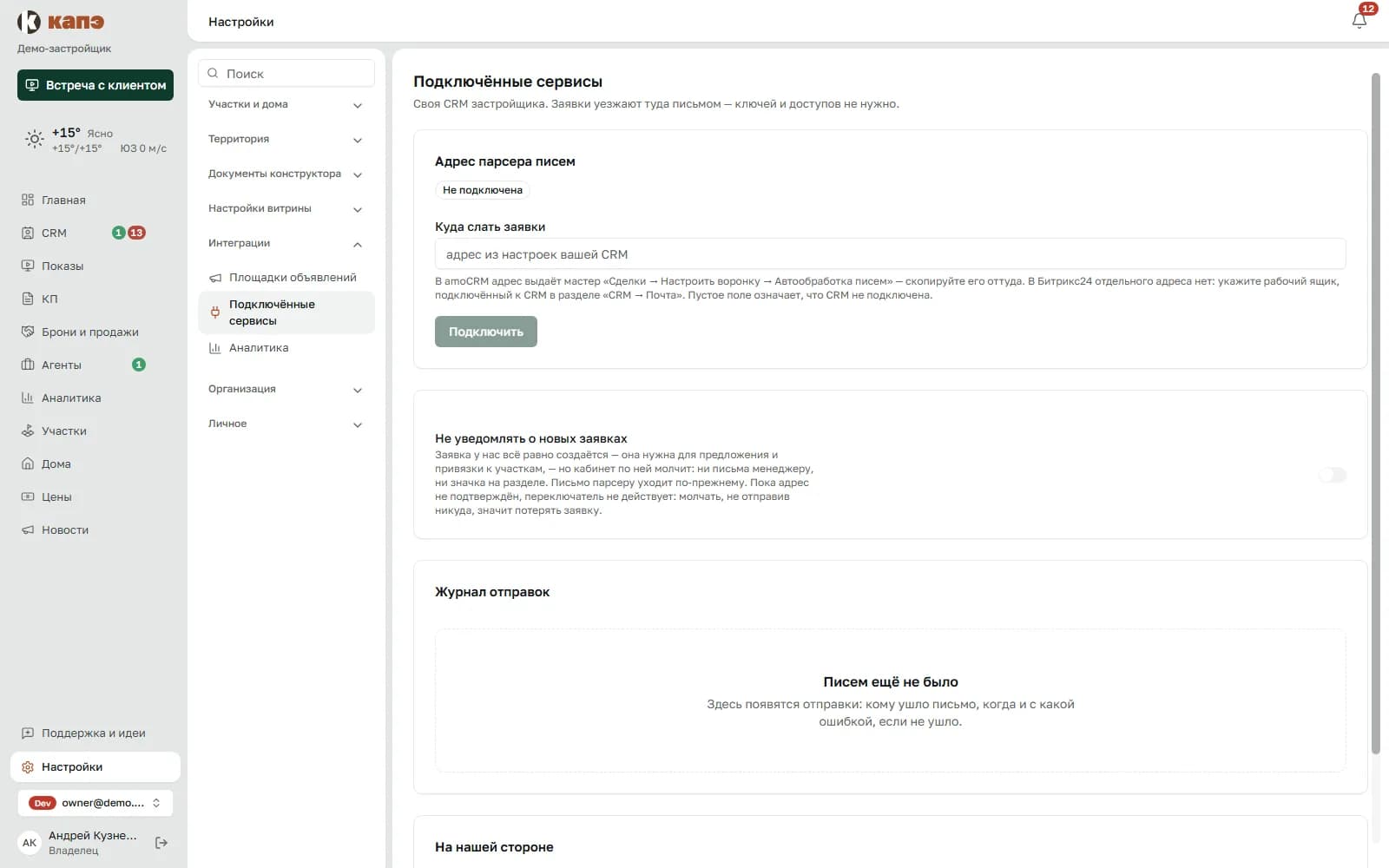
Поле адреса и статус подключения в настройках CRM кабинета. 2Впишите адрес в КАПЭ
В настройках кабинета — раздел CRM, поле «Куда слать заявки». Пустое поле означает, что CRM не подключена: заявки продолжают жить только в кабинете.
3Подтвердите адрес по ссылке из письма
На указанный адрес уходит письмо со ссылкой подтверждения — без перехода по ней заявки никуда не отправляются. Ссылка живёт сутки, повторную отправку даёт отдельная кнопка. Если адрес ведёт прямо в amoCRM, письмо окажется в «Неразобранном» — ссылку нажимаете оттуда.
Журнал отправок: подтверждение, пробное письмо, обычные заявки. 4Отправьте пробное письмо
Оно собирается тем же кодом, что настоящая заявка, и несёт все строки сразу, включая рекламные метки, которых у отдельной заявки может и не быть. От темы отличается только пометкой «Образец».
5Разметьте поля в amoCRM по пришедшему письму
В мастере автообработки писем вы выделяете в образце значения — имя, телефон, участок, метки рекламы — и указываете, в какое поле сделки положить каждое. Дальше письма о новых заявках раскладываются по этим полям сами.
Формат письма
Что можно положить в поля сделки, а что нет
Письмо одно и то же для менеджера в кабинете и для парсера amoCRM — строгий формат человек читает нормально, а два шаблона неминуемо разошлись бы.
Что можно положить в поля сделки
Имя, телефон или почта, посёлок, участок, цена участка, время обращения, источник заявки, сообщение покупателя, метки рекламы utm_source, utm_medium, utm_campaign, utm_term, utm_content, идентификаторы клика yclid, ysclid, gclid, fbclid, реферер, страница входа и страница заявки, идентификатор Метрики _ym_uid и ссылка на карточку заявки в КАПЭ.
Бюджета сделки в письме нет
Цена участка идёт своей строкой, но в поле бюджета не подставляется: цена участка — это не бюджет покупателя, и подставив её вместо него, мы наврали бы в воронке. Бюджет сделки, если он нужен, заполняется в amoCRM вручную.
Что спрашивают про amoCRM
Не нашли своего — напишите на support@kape.pro, ответим в рабочий день.
Заявки и CRM — часть любой ступени подписки, от 5 900 ₽ за посёлок до 25 участков
Связь с amoCRM не тарифицируется отдельной надстройкой — это часть заявок и CRM, которые входят в подписку любой ступени.
Посмотрите на свой посёлок в КАПЭ сегодня
Заведите посёлок, загрузите картинку генплана и прайс — и разметьте участки в редакторе. Вечер работы, и шахматка стоит на сайте.
Не хотите присылать ссылку — откройте демо-кабинет
Копия посёлка «Сосновый бор» с участками, заявками, сайтом и предложением покупателю. Без регистрации, ничего не нужно заполнять. Копия удалится, когда вы закроете вкладку.